



BilldDesk v0.59.0 是一款完全免费的远程桌面控制软件,支持网页版操作,无任何使用限制。其核心优势包括无上限高清画质、全功能开放(多屏、录屏等)、全平台支持(Win/mac/Linux/安卓/iOS),且功能丰富多样,支持多设备同时远程控制、团队协作、文件传输、开机自启、锁屏保活等实用功能。使用流程简单,只需输入设备码和密码即可快速连接。此外,还支持私有化部署,满足企业或个人定制需求。网页体验版已上线。
核心优势速览
对比维度 BilldDesk 同类软件(如 ToDesk)
费用 完全免费,无任何限制 免费版限制连接次数、时长
画质 无上限,支持高清场景 免费版锁定 1080p/30 帧
功能覆盖 全功能开放(多屏、录屏等) 高级功能需付费升级
跨平台支持 全平台(Win/mac/Linux/ 安卓 /iOS ) 部分移动端功能需额外付费
多样控制场景:它的功能丰富。你能用 web 网页控制电脑端,也能用 web 网页控制安卓端,还能用电脑端控制电脑端、控制安卓端。甚至可以多台设备同时远程一台设备,或者一台设备同时远程多台设备,进行多屏操作。像团队协作的时候,一个人就能同时远程多台设备,高效完成任务。而且它还支持连接鉴权、按键组合键,不管是 Windows 系统、macOS 系统,还是 Linux 系统(虽然 Linux 系统未实际测试,但理论上支持),都不在话下。
文件传输等实用功能:它还支持文件传输,在远程控制的时候,需要传输个文件啥的,轻松搞定。并且有开机自启、锁屏保活、屏幕墙等功能。如果你有私有化部署的需求,它也能满足,方便企业或个人搭建自己的专属远程桌面系统。
二、核心功能详解
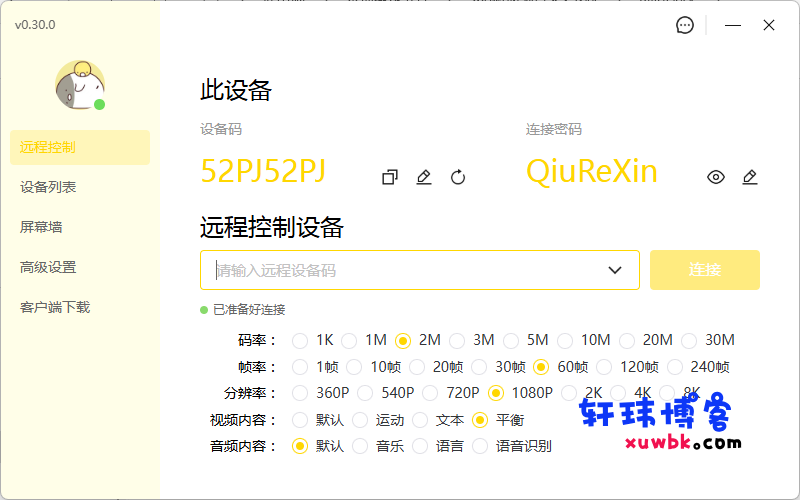
远程控制超便捷:使用 BilldDesk 进行远程控制特别简单。你只需要知道对方设备的设备码和密码,输入进去,就能远程操控那台设备啦。而且,它还支持你根据网络情况和实际需求,自由选择码率、帧率、分辨率,要是设备有视频内容、音频内容,也能一并远程控制,就好像你坐在那台设备面前操作一样。
三、使用流程指南
获取设备码和密码:在需要被远程控制的设备上打开 BilldDesk 软件,软件会生成对应的设备码和密码,记下来。666
远程连接:在控制设备上打开 BilldDesk,找到输入设备码和密码的地方,把刚才记下来的信息填进去,点击连接,稍等片刻,就能成功远程控制设备啦。
网页体验版:https://desk.hsslive.cn/
笔墨有情,赞赏留香
您的支持是我们创作的最大动力






![表情[zhuakuang]轩玮博客-探索建站技术,分享专业见解IT博客轩玮博客](https://www.xuwbk.com/wp-content/themes/zibll/img/smilies/zhuakuang.gif)





暂无评论内容